Domain videocalls.de kaufen?
Wir ziehen mit dem Projekt
videocalls.de um.
Sind Sie am Kauf der Domain
videocalls.de interessiert?
domain@kv-gmbh.de · 0541-91531010
Domain videocalls.de kaufen?
Wo finde ich die Checkbox?
Die Checkbox befindet sich normalerweise in Formularen oder auf Websites, wo Benutzer eine Auswahl treffen müssen. Sie wird oft als kleines Kästchen mit einem Häkchen dargestellt, das angeklickt werden kann. Um die Checkbox zu finden, scrolle auf der Seite nach unten oder suche nach dem entsprechenden Abschnitt im Formular. Manchmal ist die Checkbox auch mit einem Text oder einer Frage verbunden, die du beantworten musst. Wenn du die Checkbox immer noch nicht finden kannst, schaue nach Anweisungen oder Hinweisen auf der Seite, die dir helfen könnten, sie zu lokalisieren. **
Ist ein Checkbox als Pflichtfeld?
Ein Checkbox-Feld kann als Pflichtfeld definiert werden, indem es als erforderlich markiert wird. Wenn ein Benutzer das Kontrollkästchen nicht aktiviert, wird er daran gehindert, das Formular abzusenden, bis er das Pflichtfeld ausgefüllt hat. **
Ähnliche Suchbegriffe für Checkbox
Top-Angebote
Produkte zum Begriff Checkbox:
-
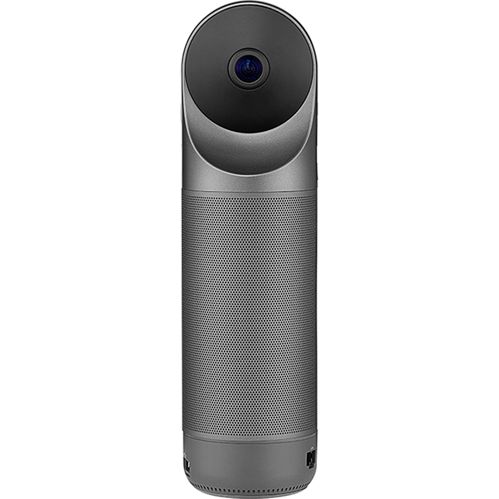
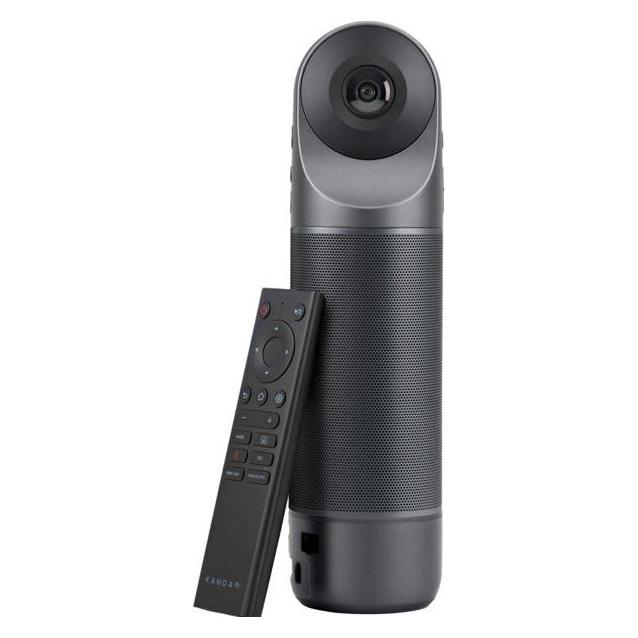
Kandao Meeting Pro 2 360 Grad Konferenz Kamera, Konferenzgerät, Grau, SchwarzDie Kandao Meeting Pro 2 ist eine hochmoderne 360° Konferenzkamera, die speziell für die Anforderungen moderner Besprechungen entwickelt wurde. Mit zwei Objektiven erfasst sie eine vollständige Rundumsicht, sodass alle Teilnehmenden im Raum sichtbar sind. Die Kamera passt den Bildausschnitt automatisch an und folgt den aktiven Sprecherinnen und Sprechern, was die Interaktion in hybriden Meetings erheblich erleichtert. Darüber hinaus sorgt die KI-gestützte Audiotechnologie für klaren Klang, indem sie Störgeräusche filtert und Hall mindert. Dies ermöglicht eine angenehme Gesprächsatmosphäre, selbst wenn mehrere Personen gleichzeitig sprechen. Die Meeting Pro 2 bietet zudem nützliche Assistenzfunktionen wie automatische Untertitel und Übersetzungen, die barrierefreie Konferenzen in mehreren Sprachen unterstützen. Die Umwandlung gesprochener Inhalte in Notizen erleichtert die spätere Auswertung von Meetings und trägt zur Effizienz bei. - 360°-Ansicht für vollständige Raumerfassung - Automatische Anpassung an aktive Sprecher - KI-gestützte Geräuschfilterung für klaren Klang - Automatische Untertitel und Übersetzungen für Barrierefreiheit.1189,00 €*Versand: 0,00 €Sichere Weiterleitung zum Anbieter
-
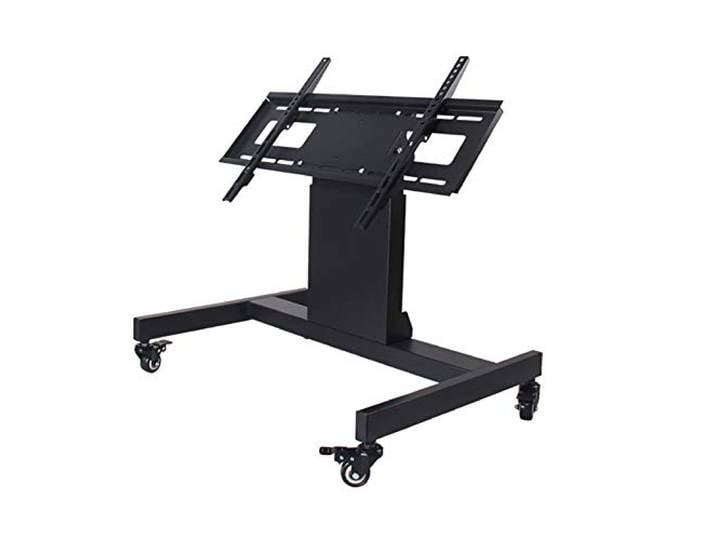
Aioneer Schrank Tv Rack Mobile Boden Stehen Werbung Bildschirm Konferenz Warenkorb Mit Rädern UniversalA<p>Das <strong>Aioneer TV Rack</strong> ist die ideale Lösung für alle, die eine flexible und mobile Präsentationsmöglichkeit für ihren Fernseher suchen. Mit einer robusten Konstruktion aus <strong>Metall</strong> bietet dieses TV-Rack nicht nur Stabilität, sondern auch eine ansprechende Optik. Die verstellbare TV-Halterung ist für die meisten Fernseher mit einer Diagonalen von <strong>40–65 Zoll</strong> geeignet und trägt ein maximales Gewicht von bis zu <strong>80 kg</strong>.</p><p>Ein herausragendes Merkmal des Aioneer TV Racks sind die vier <strong>Schwerlastrollen</strong>, die eine mühelose Mobilität gewährleisten. Dank des integrierten Verriegelungsmechanismus kannst du den Wagen sicher an Ort und Stelle fixieren oder ihn bei Bedarf problemlos bewegen. Dies macht das Rack besonders vielseitig und ideal für verschiedene Einsatzorte wie <strong>Büros</strong>, <strong>Schulen</strong>, <strong>Hotels</strong>, <strong>Flughäfen</strong>, <strong>Lobbys</strong>, <strong>Krankenhäuser</strong>, <strong>Labore</strong>, <strong>Kirchen</strong> und <strong>Einkaufszentren</strong>.</p><p>Die Montage des Aioneer TV Racks gestaltet sich einfach und unkompliziert. Alle notwendigen Vorrichtungen sowie eine detaillierte Installationsanleitung sind im Lieferumfang enthalten, sodass du das Rack schnell und ohne großen Aufwand aufbauen kannst. Mit seinem modernen Design und der praktischen Funktionalität ist das Aioneer TV Rack die perfekte Wahl für alle, die Wert auf Qualität und Flexibilität legen.</p>250,00 €*Versand: 0,00 €Sichere Weiterleitung zum Anbieter


-
Wie erstelle ich eine Checkbox in Excel?
Um eine Checkbox in Excel zu erstellen, gehe wie folgt vor: Klicke auf das Entwicklertools-Registerkarte in der Menüleiste, dann auf "Einfügen" und wähle "Formularsteuerelemente". Wähle das Kontrollkästchen aus und ziehe es auf die gewünschte Zelle in deinem Arbeitsblatt. Du kannst die Checkbox dann anpassen, indem du mit der rechten Maustaste darauf klickst und "Eigenschaften" auswählst. **
-
Was sind die verschiedenen Möglichkeiten, eine Checkbox in einem Online-Formular zu verwenden?
1. Eine Checkbox kann verwendet werden, um eine einzelne Auswahl aus einer Liste von Optionen zu treffen. 2. Mehrere Checkboxen können verwendet werden, um mehrere Optionen aus einer Liste auszuwählen. 3. Checkboxen können auch verwendet werden, um Zustimmung oder Ablehnung zu bestimmten Bedingungen oder Richtlinien zu signalisieren. **
-
Wie kann man nur eine Checkbox gleichzeitig auswählen?
Um sicherzustellen, dass nur eine Checkbox gleichzeitig ausgewählt werden kann, können Sie den Namen (name) der Checkboxen gleich halten und den Wert (value) der Checkboxen unterschiedlich gestalten. Dadurch wird sichergestellt, dass nur eine Checkbox mit demselben Namen ausgewählt werden kann. Sie können auch JavaScript verwenden, um sicherzustellen, dass nur eine Checkbox ausgewählt ist, indem Sie die anderen Checkboxen deaktivieren, wenn eine ausgewählt wird. **
-
Wie speichert man den Checkbox-Status im LocalStorage?
Um den Checkbox-Status im LocalStorage zu speichern, musst du zunächst den aktuellen Status der Checkbox abrufen. Dies kann mit JavaScript und der Methode `querySelector` erfolgen. Anschließend kannst du den Status in den LocalStorage mit der Methode `setItem` speichern. Um den Status später wieder abzurufen, verwendest du die Methode `getItem` und setzt den Checkbox-Status entsprechend. **


Wie kann man eine Checkbox im Browser speichern?
Um eine Checkbox im Browser zu speichern, kann man entweder den Zustand der Checkbox in einem Cookie speichern oder die Checkbox in einer Datenbank speichern, wenn man eine serverseitige Lösung verwendet. Alternativ kann man auch den Local Storage des Browsers verwenden, um den Zustand der Checkbox zu speichern. **
Wie erstelle ich Bilder, die wie eine Checkbox funktionieren?
Um Bilder zu erstellen, die wie eine Checkbox funktionieren, kannst du eine Grafiksoftware wie Photoshop oder GIMP verwenden. Erstelle ein Rechteck oder eine quadratische Form und fülle es mit einer Farbe, die den Hintergrund darstellt. Füge dann ein kleineres Rechteck oder eine quadratische Form hinzu, das die Checkbox darstellt, und fülle es mit einer anderen Farbe, um anzuzeigen, ob sie aktiviert oder deaktiviert ist. **
Top-Angebote
Produkte zum Begriff Checkbox:
-
Kandao Meeting Pro 2 360 Grad Konferenz Kamera, Konferenzgerät, Grau, SchwarzDie Kandao Meeting Pro 2 ist eine hochmoderne 360° Konferenzkamera, die speziell für die Anforderungen moderner Besprechungen entwickelt wurde. Mit zwei Objektiven erfasst sie eine vollständige Rundumsicht, sodass alle Teilnehmenden im Raum sichtbar sind. Die Kamera passt den Bildausschnitt automatisch an und folgt den aktiven Sprecherinnen und Sprechern, was die Interaktion in hybriden Meetings erheblich erleichtert. Darüber hinaus sorgt die KI-gestützte Audiotechnologie für klaren Klang, indem sie Störgeräusche filtert und Hall mindert. Dies ermöglicht eine angenehme Gesprächsatmosphäre, selbst wenn mehrere Personen gleichzeitig sprechen. Die Meeting Pro 2 bietet zudem nützliche Assistenzfunktionen wie automatische Untertitel und Übersetzungen, die barrierefreie Konferenzen in mehreren Sprachen unterstützen. Die Umwandlung gesprochener Inhalte in Notizen erleichtert die spätere Auswertung von Meetings und trägt zur Effizienz bei. - 360°-Ansicht für vollständige Raumerfassung - Automatische Anpassung an aktive Sprecher - KI-gestützte Geräuschfilterung für klaren Klang - Automatische Untertitel und Übersetzungen für Barrierefreiheit.1189,00 €*Versand: 0,00 €Sichere Weiterleitung zum Anbieter
-
Aioneer Schrank Tv Rack Mobile Boden Stehen Werbung Bildschirm Konferenz Warenkorb Mit Rädern UniversalA<p>Das <strong>Aioneer TV Rack</strong> ist die ideale Lösung für alle, die eine flexible und mobile Präsentationsmöglichkeit für ihren Fernseher suchen. Mit einer robusten Konstruktion aus <strong>Metall</strong> bietet dieses TV-Rack nicht nur Stabilität, sondern auch eine ansprechende Optik. Die verstellbare TV-Halterung ist für die meisten Fernseher mit einer Diagonalen von <strong>40–65 Zoll</strong> geeignet und trägt ein maximales Gewicht von bis zu <strong>80 kg</strong>.</p><p>Ein herausragendes Merkmal des Aioneer TV Racks sind die vier <strong>Schwerlastrollen</strong>, die eine mühelose Mobilität gewährleisten. Dank des integrierten Verriegelungsmechanismus kannst du den Wagen sicher an Ort und Stelle fixieren oder ihn bei Bedarf problemlos bewegen. Dies macht das Rack besonders vielseitig und ideal für verschiedene Einsatzorte wie <strong>Büros</strong>, <strong>Schulen</strong>, <strong>Hotels</strong>, <strong>Flughäfen</strong>, <strong>Lobbys</strong>, <strong>Krankenhäuser</strong>, <strong>Labore</strong>, <strong>Kirchen</strong> und <strong>Einkaufszentren</strong>.</p><p>Die Montage des Aioneer TV Racks gestaltet sich einfach und unkompliziert. Alle notwendigen Vorrichtungen sowie eine detaillierte Installationsanleitung sind im Lieferumfang enthalten, sodass du das Rack schnell und ohne großen Aufwand aufbauen kannst. Mit seinem modernen Design und der praktischen Funktionalität ist das Aioneer TV Rack die perfekte Wahl für alle, die Wert auf Qualität und Flexibilität legen.</p>250,00 €*Versand: 0,00 €Sichere Weiterleitung zum Anbieter
-
Wo finde ich die Checkbox?
Die Checkbox befindet sich normalerweise in Formularen oder auf Websites, wo Benutzer eine Auswahl treffen müssen. Sie wird oft als kleines Kästchen mit einem Häkchen dargestellt, das angeklickt werden kann. Um die Checkbox zu finden, scrolle auf der Seite nach unten oder suche nach dem entsprechenden Abschnitt im Formular. Manchmal ist die Checkbox auch mit einem Text oder einer Frage verbunden, die du beantworten musst. Wenn du die Checkbox immer noch nicht finden kannst, schaue nach Anweisungen oder Hinweisen auf der Seite, die dir helfen könnten, sie zu lokalisieren. **
-
Ist ein Checkbox als Pflichtfeld?
Ein Checkbox-Feld kann als Pflichtfeld definiert werden, indem es als erforderlich markiert wird. Wenn ein Benutzer das Kontrollkästchen nicht aktiviert, wird er daran gehindert, das Formular abzusenden, bis er das Pflichtfeld ausgefüllt hat. **
-
Wie erstelle ich eine Checkbox in Excel?
Um eine Checkbox in Excel zu erstellen, gehe wie folgt vor: Klicke auf das Entwicklertools-Registerkarte in der Menüleiste, dann auf "Einfügen" und wähle "Formularsteuerelemente". Wähle das Kontrollkästchen aus und ziehe es auf die gewünschte Zelle in deinem Arbeitsblatt. Du kannst die Checkbox dann anpassen, indem du mit der rechten Maustaste darauf klickst und "Eigenschaften" auswählst. **
-
Was sind die verschiedenen Möglichkeiten, eine Checkbox in einem Online-Formular zu verwenden?
1. Eine Checkbox kann verwendet werden, um eine einzelne Auswahl aus einer Liste von Optionen zu treffen. 2. Mehrere Checkboxen können verwendet werden, um mehrere Optionen aus einer Liste auszuwählen. 3. Checkboxen können auch verwendet werden, um Zustimmung oder Ablehnung zu bestimmten Bedingungen oder Richtlinien zu signalisieren. **
Ähnliche Suchbegriffe für Checkbox
-
Wie kann man nur eine Checkbox gleichzeitig auswählen?
Um sicherzustellen, dass nur eine Checkbox gleichzeitig ausgewählt werden kann, können Sie den Namen (name) der Checkboxen gleich halten und den Wert (value) der Checkboxen unterschiedlich gestalten. Dadurch wird sichergestellt, dass nur eine Checkbox mit demselben Namen ausgewählt werden kann. Sie können auch JavaScript verwenden, um sicherzustellen, dass nur eine Checkbox ausgewählt ist, indem Sie die anderen Checkboxen deaktivieren, wenn eine ausgewählt wird. **
-
Wie speichert man den Checkbox-Status im LocalStorage?
Um den Checkbox-Status im LocalStorage zu speichern, musst du zunächst den aktuellen Status der Checkbox abrufen. Dies kann mit JavaScript und der Methode `querySelector` erfolgen. Anschließend kannst du den Status in den LocalStorage mit der Methode `setItem` speichern. Um den Status später wieder abzurufen, verwendest du die Methode `getItem` und setzt den Checkbox-Status entsprechend. **
-
Wie kann man eine Checkbox im Browser speichern?
Um eine Checkbox im Browser zu speichern, kann man entweder den Zustand der Checkbox in einem Cookie speichern oder die Checkbox in einer Datenbank speichern, wenn man eine serverseitige Lösung verwendet. Alternativ kann man auch den Local Storage des Browsers verwenden, um den Zustand der Checkbox zu speichern. **
-
Wie erstelle ich Bilder, die wie eine Checkbox funktionieren?
Um Bilder zu erstellen, die wie eine Checkbox funktionieren, kannst du eine Grafiksoftware wie Photoshop oder GIMP verwenden. Erstelle ein Rechteck oder eine quadratische Form und fülle es mit einer Farbe, die den Hintergrund darstellt. Füge dann ein kleineres Rechteck oder eine quadratische Form hinzu, das die Checkbox darstellt, und fülle es mit einer anderen Farbe, um anzuzeigen, ob sie aktiviert oder deaktiviert ist. **
* Alle Preise verstehen sich inklusive der gesetzlichen Mehrwertsteuer und ggf. zuzüglich Versandkosten. Die Angebotsinformationen basieren auf den Angaben des jeweiligen Shops und werden über automatisierte Prozesse aktualisiert. Eine Aktualisierung in Echtzeit findet nicht statt, so dass es im Einzelfall zu Abweichungen kommen kann. ** Hinweis: Teile dieses Inhalts wurden von KI erstellt.