Domain videocalls.de kaufen?
Wir ziehen mit dem Projekt
videocalls.de um.
Sind Sie am Kauf der Domain
videocalls.de interessiert?
domain@kv-gmbh.de · 0541-91531010
Domain videocalls.de kaufen?
Wie kann man den Bildschirm aufnehmen, um Video-Tutorials zu erstellen?
Man kann den Bildschirm mit Hilfe von Screen-Recording-Software wie Camtasia, OBS Studio oder QuickTime aufnehmen. Diese Programme ermöglichen es, den Bildschirm sowie Audio aufzunehmen und in verschiedenen Formaten zu speichern. Nach der Aufnahme kann das Video bearbeitet, geschnitten und mit Text oder Grafiken versehen werden, um ein professionelles Tutorial zu erstellen. **
Welches Aufnahmeprogramm empfehlen Sie für die Erstellung von Video-Tutorials?
Ich empfehle das Programm OBS Studio, da es kostenlos ist und eine Vielzahl von Funktionen bietet, um hochwertige Video-Tutorials aufzunehmen. Alternativ können Sie auch Camtasia verwenden, das benutzerfreundlich ist und eine Vielzahl von Bearbeitungswerkzeugen bietet. Beide Programme sind beliebt bei Content-Erstellern und bieten eine gute Qualität für die Erstellung von Video-Tutorials. **

Ähnliche Suchbegriffe für Video-Tutorials
Top-Angebote
Produkte zum Begriff Video-Tutorials:
-
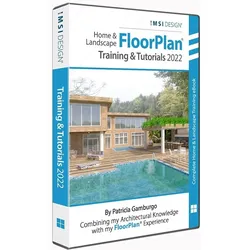
FloorPlan® 2022: Training & Tutorials - Windows Version - by Patricia GamburgoFloorPlan® 2022: Training & Tutorials - Windows Version - by Patricia Gamburgo FloorPlan® 2022 für Windows ist ein leistungsstarkes Werkzeug zur Erstellung von Grundrissen, das die Art und Weise, wie Menschen ihre Wohn- und Arbeitsräume entwerfen, revolutioniert. Dieses innovative Programm bietet eine benutzerfreundliche Oberfläche und fortschrittliche Funktionen, die es sowohl Anfängern als auch erfahrenen Designern ermöglichen, detaillierte und präzise Grundrisse zu erstellen. Mit seinen umfangreichen Möglichkeiten zur 3D-Visualisierung hat FloorPlan® 2022 einen großen Einfluss auf die Branche der Raumplanung und Innenarchitektur. In diesem Artikel werden wir einen genauen Blick auf FloorPlan® 2022 werfen und Schritt-für-Schritt-Anleitungen bereitstellen, um mit dem Programm zu beginnen. Wir untersuchen Techniken zur effizienten Gestaltung von Grundrissen und erforschen die Mögl...45,95 €*Versand: 0,00 €Sichere Weiterleitung zum Anbieter
-
Nedis video / audio adaptor - S-Video / composite video / audioVideo-/Audio-Adapter wandelt S-Video, Composite-Video und Audio von RCA-Ausgängen über einen schaltbaren 21-poligen SCART-Stecker (männlich) in einen TV-SCART-Eingang um. Nedis Video-/Audio-Adapter - S-Video / Composite-Video / Audio ist zum Anschluss von Geräten mit 3x RCA- oder S-Video-Ausgang an den SCART-Eingang Ihres TVs konzipiert und bietet eine praktische Möglichkeit, ältere Videoquellen mit kompatiblen Displays zu verbinden. Unterstützte Schnittstelle: S-Video / Composite-Video / Audio Stecker: 21-poliger SCART-Stecker (männlich) Andere Seite: 3x RCA-Buchse (weiblich) + 4-polige Mini-DIN-Buchse (weiblich) Vernickelter Stecker Farbe: schwarz Ideal für eine unkomplizierte TV-Anbindung, wenn Ihr Quellgerät RCA- oder S-Video-Ausgänge nutzt.4,99 €*Versand: 5,99 €Sichere Weiterleitung zum Anbieter
-
Totolink M1 Video Meeting Camera (Black), Konferenzgerät, SchwarzTOTOLINK M1 ist eine tragbare All-in-One-AI-Konferenzkamera, die für kleine bis mittelgrosse Besprechungsräume konzipiert wurde. Sie vereint die Funktionen eines Mikrofons, Lautsprechers und DSP-Audio. Mit einer integrierten 2K HD-Kamera, die über eine automatische Rahmung und einen horizontalen 90°-Blickwinkel verfügt, sorgt das M1 dafür, dass jeder Platz am Tisch klar sichtbar ist. Das interne omnidirektionale Mikrofon erfasst Geräusche in einem 360°-Bereich. Profitieren Sie von der automatischen Lautstärkeregelung, da Geräusche im Umkreis von 5 Metern deutlich erfasst werden können. USB Plug-and-Play sowie eine dreistufige Einrichtung ermöglichen eine schnelle Bereitstellung von Videokonferenzen. Der integrierte DSP-Echokompensationschip reduziert erheblich Störgeräusche im Hintergrund und verbessert die Klangqualität. Der M1 ist kompatibel mit Windows 7/8/10, Android, Apple, Ubuntu und anderen Systemen und funktioniert auch mit den meisten Video-Chat- oder Konferenzanwendungen.48,75 €*Versand: 0,00 €Sichere Weiterleitung zum Anbieter
-
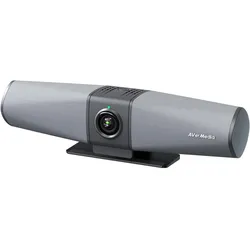
AVerMedia Video Konferenz System "Mingle Bar" (PA511D), Konferenzgerät, Schwarz, GrauMingle Bar Gesehen werden, gehört werden, verbunden sein Einfach zu bedienen, bereitzustellen und zu verwalten Ein Kabel verbindet alle wesentlichen Funktionen. Geniessen Sie eine einsekündige Verbindung zu allen benötigten Funktionen (Display, Webcam, Freisprecheinrichtung und kabelgebundenes Netzwerk) mit Zuverlässigkeit und Stabilität in einer Videokonferenz. Lebendige Sprachkommunikation Die Mingle Bar wurde für eine Reihe intelligenter Funktionen entwickelt und bringt grosse Konnektivität in ein kleines Gerät. Sie benötigen makellosen Audio, um eine effektive Zusammenarbeit mit integrierten Teilnehmern aus der Ferne und im Raum zu ermöglichen. In jedem Licht professionell aussehen Die Mingle Bar bietet eine grossartige Bildoptimierung mit natürlichen Farben in jeder Lichtumgebung, sodass Sie immer scharf und professionell aussehen. Hohe Bildqualität mit ultra-weitem Sichtfeld und KI-gestütztem automatischen Framing Die Mingle Bar stellt sicher, dass alle Teilnehmer im Besprechungsraum gleiche Möglichkeiten haben, zu kommunizieren, zusammenzuarbeiten und beizutragen. Finden und rahmen Sie jeden mit der automatischen Framing-Funktion mit KI-Gesten-Erkennung ein. Sichern Sie Ihre Interaktion und Ihr Gerät Die robusten Kensington-Sicherheitssteckplätze halten die Mingle Bar dort, wo sie hingehört. Unabsichtliche Aufnahmen und vertrauliche Datenlecks zu verhindern, ist ebenfalls einfach mit dem integrierten Sichtschutz. Schnelle und effektive Bereitstellung Connect ist eine einfache und intuitive Software, die es Ihnen ermöglicht, Geräte problemlos zu verwalten. Sie ermöglicht der Unternehmens-IT, das Gerät zu warten, zu verwalten und regelmässig zu aktualisieren. Die ausgewählten Parameter werden in der Mingle Bar gespeichert und müssen nicht bei jedem Meeting zurückgesetzt werden.412,52 €*Versand: 0,00 €Sichere Weiterleitung zum Anbieter


-
Wie kann man Video-Tutorials nutzen, um neue Fähigkeiten zu erlernen?
Man kann Video-Tutorials nutzen, um neue Fähigkeiten zu erlernen, indem man gezielt nach Tutorials zu dem gewünschten Thema sucht. Es ist wichtig, sich Zeit zu nehmen, die Videos aufmerksam anzuschauen und die gezeigten Schritte selbst auszuprobieren. Zudem kann man durch das Ansehen von verschiedenen Tutorials unterschiedliche Techniken und Herangehensweisen kennenlernen und so sein Wissen erweitern. **
-
Wie kann man Video-Tutorials erstellen, um komplexe Aufgaben verständlich zu erklären?
Man kann Video-Tutorials erstellen, indem man eine Bildschirmaufnahme macht und gleichzeitig eine Sprachaufnahme hinzufügt, um den Zuschauern die Schritte zu erklären. Es ist wichtig, die Informationen klar und strukturiert zu präsentieren, um die Zuschauer nicht zu überfordern. Zudem können visuelle Hilfsmittel wie Pfeile, Texteinblendungen oder Animationen verwendet werden, um die Erklärungen zu unterstützen. **
-
Wie kann ich eine Desktop-Aufnahme erstellen, um Video-Tutorials zu erstellen oder meinen Bildschirm mit anderen zu teilen?
Du kannst eine Desktop-Aufnahme mit Hilfe von Screen-Recording-Software wie OBS Studio, Camtasia oder Snagit erstellen. Wähle den Bereich aus, den du aufnehmen möchtest, starte die Aufnahme und speichere das Video anschließend ab. Du kannst das Video dann mit anderen teilen oder für Video-Tutorials verwenden. **
-
Wie erstelle ich ein Herausragendes Video-Tutorial? Was sind die besten Tipps für die Erstellung eines effektiven Video-Tutorials?
1. Wähle ein relevantes Thema, das deine Zielgruppe interessiert. 2. Bereite dich gut vor und strukturiere den Inhalt klar und verständlich. 3. Achte auf gute Bild- und Tonqualität, halte das Video kurz und fokussiere auf das Wesentliche. **

Wie kann ich Screen-to-Video-Software nutzen, um Bildschirmaufnahmen und Tutorials zu erstellen?
1. Lade eine Screen-to-Video-Software wie Camtasia oder OBS Studio herunter. 2. Öffne die Software und wähle die Option zur Aufnahme des Bildschirms. 3. Beginne mit der Aufnahme deiner Bildschirmaufnahmen und erstelle Tutorials, indem du deine Aktionen kommentierst. **
Welche Screen-Recording-Software empfehlen Sie für die Erstellung von Video-Tutorials und Präsentationen?
Ich empfehle Camtasia, da es eine benutzerfreundliche Oberfläche und umfangreiche Bearbeitungsfunktionen bietet. Alternativ können Sie auch OBS Studio verwenden, da es kostenlos ist und eine Vielzahl von Anpassungsmöglichkeiten bietet. Beide Programme sind beliebt für die Erstellung von Video-Tutorials und Präsentationen. **
Top-Angebote
Produkte zum Begriff Video-Tutorials:
-
ViaCAD 14 Tips, Tutorials, and Techniques (eBook)ViaCAD 14 Tipps und Tricks Entdecken Sie die Welt von ViaCAD 14 mit unseren unverzichtbaren Tipps und Tricks! Dieses umfassende eBook öffnet Ihnen die Tür zu einer neuen Dimension des digitalen Designs. ViaCAD 14 ist nicht nur ein weiteres CAD-Programm ? es ist ein leistungsstarkes Werkzeug, das Ihre kreativen Ideen in präzise technische Zeichnungen und beeindruckende 3D-Modelle verwandelt. Ob Sie Anfänger oder erfahrener Nutzer sind, dieses eBook hat für jeden etwas zu bieten. In diesem Ratgeber tauchen wir tief in die Funktionen von ViaCAD 14 ein. Wir zeigen Ihnen, wie Sie die Benutzeroberfläche optimieren, um effizienter zu arbeiten. Sie lernen, detaillierte 2D-Zeichnungen zu erstellen und die Kunst der 3D-Modellierung zu meistern. Vom Grundlegenden bis zum Fortgeschrittenen ? dieses eBook ist Ihr Begleiter, um das volle Potenzial von ViaCAD 14 auszuschöpfen und Ihre Designfähigkei...39,95 €*Versand: 0,00 €Sichere Weiterleitung zum Anbieter
-
FloorPlan® 2022: Training & Tutorials - Windows Version - by Patricia GamburgoFloorPlan® 2022: Training & Tutorials - Windows Version - by Patricia Gamburgo FloorPlan® 2022 für Windows ist ein leistungsstarkes Werkzeug zur Erstellung von Grundrissen, das die Art und Weise, wie Menschen ihre Wohn- und Arbeitsräume entwerfen, revolutioniert. Dieses innovative Programm bietet eine benutzerfreundliche Oberfläche und fortschrittliche Funktionen, die es sowohl Anfängern als auch erfahrenen Designern ermöglichen, detaillierte und präzise Grundrisse zu erstellen. Mit seinen umfangreichen Möglichkeiten zur 3D-Visualisierung hat FloorPlan® 2022 einen großen Einfluss auf die Branche der Raumplanung und Innenarchitektur. In diesem Artikel werden wir einen genauen Blick auf FloorPlan® 2022 werfen und Schritt-für-Schritt-Anleitungen bereitstellen, um mit dem Programm zu beginnen. Wir untersuchen Techniken zur effizienten Gestaltung von Grundrissen und erforschen die Mögl...45,95 €*Versand: 0,00 €Sichere Weiterleitung zum Anbieter
-
Nedis video / audio adaptor - S-Video / composite video / audioVideo-/Audio-Adapter wandelt S-Video, Composite-Video und Audio von RCA-Ausgängen über einen schaltbaren 21-poligen SCART-Stecker (männlich) in einen TV-SCART-Eingang um. Nedis Video-/Audio-Adapter - S-Video / Composite-Video / Audio ist zum Anschluss von Geräten mit 3x RCA- oder S-Video-Ausgang an den SCART-Eingang Ihres TVs konzipiert und bietet eine praktische Möglichkeit, ältere Videoquellen mit kompatiblen Displays zu verbinden. Unterstützte Schnittstelle: S-Video / Composite-Video / Audio Stecker: 21-poliger SCART-Stecker (männlich) Andere Seite: 3x RCA-Buchse (weiblich) + 4-polige Mini-DIN-Buchse (weiblich) Vernickelter Stecker Farbe: schwarz Ideal für eine unkomplizierte TV-Anbindung, wenn Ihr Quellgerät RCA- oder S-Video-Ausgänge nutzt.4,99 €*Versand: 5,99 €Sichere Weiterleitung zum Anbieter
-
Wie kann man den Bildschirm aufnehmen, um Video-Tutorials zu erstellen?
Man kann den Bildschirm mit Hilfe von Screen-Recording-Software wie Camtasia, OBS Studio oder QuickTime aufnehmen. Diese Programme ermöglichen es, den Bildschirm sowie Audio aufzunehmen und in verschiedenen Formaten zu speichern. Nach der Aufnahme kann das Video bearbeitet, geschnitten und mit Text oder Grafiken versehen werden, um ein professionelles Tutorial zu erstellen. **
-
Welches Aufnahmeprogramm empfehlen Sie für die Erstellung von Video-Tutorials?
Ich empfehle das Programm OBS Studio, da es kostenlos ist und eine Vielzahl von Funktionen bietet, um hochwertige Video-Tutorials aufzunehmen. Alternativ können Sie auch Camtasia verwenden, das benutzerfreundlich ist und eine Vielzahl von Bearbeitungswerkzeugen bietet. Beide Programme sind beliebt bei Content-Erstellern und bieten eine gute Qualität für die Erstellung von Video-Tutorials. **
-
Wie kann man Video-Tutorials nutzen, um neue Fähigkeiten zu erlernen?
Man kann Video-Tutorials nutzen, um neue Fähigkeiten zu erlernen, indem man gezielt nach Tutorials zu dem gewünschten Thema sucht. Es ist wichtig, sich Zeit zu nehmen, die Videos aufmerksam anzuschauen und die gezeigten Schritte selbst auszuprobieren. Zudem kann man durch das Ansehen von verschiedenen Tutorials unterschiedliche Techniken und Herangehensweisen kennenlernen und so sein Wissen erweitern. **
-
Wie kann man Video-Tutorials erstellen, um komplexe Aufgaben verständlich zu erklären?
Man kann Video-Tutorials erstellen, indem man eine Bildschirmaufnahme macht und gleichzeitig eine Sprachaufnahme hinzufügt, um den Zuschauern die Schritte zu erklären. Es ist wichtig, die Informationen klar und strukturiert zu präsentieren, um die Zuschauer nicht zu überfordern. Zudem können visuelle Hilfsmittel wie Pfeile, Texteinblendungen oder Animationen verwendet werden, um die Erklärungen zu unterstützen. **
Ähnliche Suchbegriffe für Video-Tutorials
-
Totolink M1 Video Meeting Camera (Black), Konferenzgerät, SchwarzTOTOLINK M1 ist eine tragbare All-in-One-AI-Konferenzkamera, die für kleine bis mittelgrosse Besprechungsräume konzipiert wurde. Sie vereint die Funktionen eines Mikrofons, Lautsprechers und DSP-Audio. Mit einer integrierten 2K HD-Kamera, die über eine automatische Rahmung und einen horizontalen 90°-Blickwinkel verfügt, sorgt das M1 dafür, dass jeder Platz am Tisch klar sichtbar ist. Das interne omnidirektionale Mikrofon erfasst Geräusche in einem 360°-Bereich. Profitieren Sie von der automatischen Lautstärkeregelung, da Geräusche im Umkreis von 5 Metern deutlich erfasst werden können. USB Plug-and-Play sowie eine dreistufige Einrichtung ermöglichen eine schnelle Bereitstellung von Videokonferenzen. Der integrierte DSP-Echokompensationschip reduziert erheblich Störgeräusche im Hintergrund und verbessert die Klangqualität. Der M1 ist kompatibel mit Windows 7/8/10, Android, Apple, Ubuntu und anderen Systemen und funktioniert auch mit den meisten Video-Chat- oder Konferenzanwendungen.48,75 €*Versand: 0,00 €Sichere Weiterleitung zum Anbieter
-
AVerMedia Video Konferenz System "Mingle Bar" (PA511D), Konferenzgerät, Schwarz, GrauMingle Bar Gesehen werden, gehört werden, verbunden sein Einfach zu bedienen, bereitzustellen und zu verwalten Ein Kabel verbindet alle wesentlichen Funktionen. Geniessen Sie eine einsekündige Verbindung zu allen benötigten Funktionen (Display, Webcam, Freisprecheinrichtung und kabelgebundenes Netzwerk) mit Zuverlässigkeit und Stabilität in einer Videokonferenz. Lebendige Sprachkommunikation Die Mingle Bar wurde für eine Reihe intelligenter Funktionen entwickelt und bringt grosse Konnektivität in ein kleines Gerät. Sie benötigen makellosen Audio, um eine effektive Zusammenarbeit mit integrierten Teilnehmern aus der Ferne und im Raum zu ermöglichen. In jedem Licht professionell aussehen Die Mingle Bar bietet eine grossartige Bildoptimierung mit natürlichen Farben in jeder Lichtumgebung, sodass Sie immer scharf und professionell aussehen. Hohe Bildqualität mit ultra-weitem Sichtfeld und KI-gestütztem automatischen Framing Die Mingle Bar stellt sicher, dass alle Teilnehmer im Besprechungsraum gleiche Möglichkeiten haben, zu kommunizieren, zusammenzuarbeiten und beizutragen. Finden und rahmen Sie jeden mit der automatischen Framing-Funktion mit KI-Gesten-Erkennung ein. Sichern Sie Ihre Interaktion und Ihr Gerät Die robusten Kensington-Sicherheitssteckplätze halten die Mingle Bar dort, wo sie hingehört. Unabsichtliche Aufnahmen und vertrauliche Datenlecks zu verhindern, ist ebenfalls einfach mit dem integrierten Sichtschutz. Schnelle und effektive Bereitstellung Connect ist eine einfache und intuitive Software, die es Ihnen ermöglicht, Geräte problemlos zu verwalten. Sie ermöglicht der Unternehmens-IT, das Gerät zu warten, zu verwalten und regelmässig zu aktualisieren. Die ausgewählten Parameter werden in der Mingle Bar gespeichert und müssen nicht bei jedem Meeting zurückgesetzt werden.412,52 €*Versand: 0,00 €Sichere Weiterleitung zum Anbieter
-
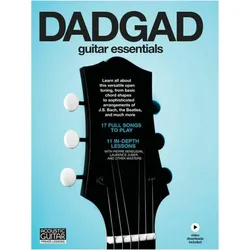
DADGAD Guitar Essentials (+Online-Video), SachbücherLerne alles über diese vielseitige offene Stimmung, von grundlegenden Akkordformen bis hin zu anspruchsvollen Arrangements von J.S. Bach, den Beatles und vielem mehr. Enthält 11 umfassende Lektionen mit Pierre Bensusan, Laurence Juber und anderen Meistern sowie 17 vollständige Lieder zum Spielen. DADGAD ist eine der beliebtesten und vielseitigsten offenen Stimmungen, die sich für traditionelle Musik, Blues, Jazz, Rock und alles dazwischen eignet. Dies ist der perfekte Leitfaden, um DADGAD kennenzulernen, egal ob du gerade erst mit alternativen Stimmungen anfängst oder bereits etwas Erfahrung hast. Unter Anleitung von Meisterlehrern der Lektionen des Acoustic Guitar Magazins wirst du Akkord- und Skalenformen, Arrangieransätze, vollständige Lieder und vieles mehr lernen.31,50 €*Versand: 0,00 €Sichere Weiterleitung zum Anbieter
-
Wie kann ich eine Desktop-Aufnahme erstellen, um Video-Tutorials zu erstellen oder meinen Bildschirm mit anderen zu teilen?
Du kannst eine Desktop-Aufnahme mit Hilfe von Screen-Recording-Software wie OBS Studio, Camtasia oder Snagit erstellen. Wähle den Bereich aus, den du aufnehmen möchtest, starte die Aufnahme und speichere das Video anschließend ab. Du kannst das Video dann mit anderen teilen oder für Video-Tutorials verwenden. **
-
Wie erstelle ich ein Herausragendes Video-Tutorial? Was sind die besten Tipps für die Erstellung eines effektiven Video-Tutorials?
1. Wähle ein relevantes Thema, das deine Zielgruppe interessiert. 2. Bereite dich gut vor und strukturiere den Inhalt klar und verständlich. 3. Achte auf gute Bild- und Tonqualität, halte das Video kurz und fokussiere auf das Wesentliche. **
-
Wie kann ich Screen-to-Video-Software nutzen, um Bildschirmaufnahmen und Tutorials zu erstellen?
1. Lade eine Screen-to-Video-Software wie Camtasia oder OBS Studio herunter. 2. Öffne die Software und wähle die Option zur Aufnahme des Bildschirms. 3. Beginne mit der Aufnahme deiner Bildschirmaufnahmen und erstelle Tutorials, indem du deine Aktionen kommentierst. **
-
Welche Screen-Recording-Software empfehlen Sie für die Erstellung von Video-Tutorials und Präsentationen?
Ich empfehle Camtasia, da es eine benutzerfreundliche Oberfläche und umfangreiche Bearbeitungsfunktionen bietet. Alternativ können Sie auch OBS Studio verwenden, da es kostenlos ist und eine Vielzahl von Anpassungsmöglichkeiten bietet. Beide Programme sind beliebt für die Erstellung von Video-Tutorials und Präsentationen. **
* Alle Preise verstehen sich inklusive der gesetzlichen Mehrwertsteuer und ggf. zuzüglich Versandkosten. Die Angebotsinformationen basieren auf den Angaben des jeweiligen Shops und werden über automatisierte Prozesse aktualisiert. Eine Aktualisierung in Echtzeit findet nicht statt, so dass es im Einzelfall zu Abweichungen kommen kann. ** Hinweis: Teile dieses Inhalts wurden von KI erstellt.