Domain videocalls.de kaufen?
Wir ziehen mit dem Projekt
videocalls.de um.
Sind Sie am Kauf der Domain
videocalls.de interessiert?
domain@kv-gmbh.de · 0541-91531010
Domain videocalls.de kaufen?
Wie beim iPad Bildschirm drehen?
Um den Bildschirm auf einem iPad zu drehen, kannst du die Bildschirmrotationssperre aufheben, indem du vom unteren Bildschirmrand nach oben wischst, um das Kontrollzentrum aufzurufen. Dort findest du ein Symbol mit einem Schloss und einem Pfeil, das die Bildschirmrotationssperre darstellt. Tippe darauf, um sie zu deaktivieren. Alternativ kannst du auch die Einstellungen öffnen, auf "Anzeige & Helligkeit" gehen und dort die Option "Bildschirmrotation" aktivieren. Dadurch wird der Bildschirm automatisch gedreht, wenn du das iPad in eine andere Position bringst. **
Wie teile ich den Bildschirm iPad?
Um den Bildschirm auf einem iPad zu teilen, kannst du die Funktion "Bildschirm teilen" verwenden, die es dir ermöglicht, zwei Apps gleichzeitig auf dem Bildschirm anzuzeigen. Dafür musst du zuerst die gewünschte App öffnen und dann vom unteren Bildschirmrand nach oben wischen, um das Dock anzuzeigen. Anschließend kannst du die zweite App aus dem Dock auswählen und sie auf die Seite ziehen, auf der du sie anzeigen möchtest. So kannst du beispielsweise gleichzeitig eine E-Mail schreiben und im Internet surfen. Hast du diese Funktion schon einmal ausprobiert? **

Ähnliche Suchbegriffe für IPad
Top-Angebote
Produkte zum Begriff IPad:
-
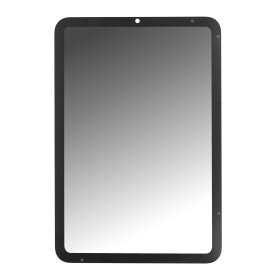
Display für iPad mini 6 2021 Schwarz LCD Bildschirm PulledOriginal LCD Ersatzteil für iPhone 11 Produkt-MerkmaleRefurbished mit ausgetauschtem Glas für optimale Bilddarstellung.Verbessert die Sichtbarkeit auch bei starkem Sonnenlicht. Vorteile unseres ProduktesErhalten Sie die originale Display-Qualität Ihres iPhone 11 zurück.Starke Farben und klare Bilder dank hochwertiger Materialien.Einfacher Austausch sorgt für geringere Ausfallzeiten. Passend füriPhone 11 Zusätzliche HinweiseRefurbished mit voller Funktionalität und geprüfter Qualität.565,26 €*Versand: 0,00 €Sichere Weiterleitung zum Anbieter
-
INF iPad 9.7" iPad 5/6 iPad Air 1/2 iPad-Hülle schwarzEine smarte iPad Hülle, die das iPad rundum schützt und wobei die aufklappbare und faltbare Abdeckung in einen praktischen iPad-Ständer verwandelt werden kann. Für Apple iPad 9.7", iPad 5, iPad 6, iPad Air 1/2. Kompatibilität: Entwickelt für Apple iPad 9.7", iPad 5, iPad 6, iPad Air 1/2, mit perfekter Passform und Zugang zu allen Funktionen und Bedienelementen. Hinweis: Passt nur für diese iPad-Modelle! iPad-Ständer mit verstellbaren Winkeln: Durch starke Magnete entsteht ein stabiler Ständer für Ihr Tablet. Das faltbare Gehäuse ermöglicht zwei verschiedene Blickwinkel, um Ihren Seh- und Schreibanforderungen gerecht zu werden und eine bequeme ergonomische Haltung zu fördern. Automatisches Ein- und Ausschalten: Das iPad wechselt automatisch in den Ruhezustand, wenn die Abdeckung geschlossen wird, und wacht auf, sobald sie geöffnet wird. Dies schützt das iPad und verlängert die Akkulaufzeit. Hervorragende Qualität: Hergestellt aus strapazierfähigem PC-Material mit einem weichen Mikrofaserfutter. Diese Hülle bietet umfassenden Schutz vor Fingerabdrücken, Stößen, Kratzern und Staub. Elegantes Design: Ein flaches und leichtes iPad-Case, das gleichzeitig einen effektiven Schutz bietet. Spezifikationen: Farbe: schwarz Größe: 24.1/17/1.2 cm - passt Apple iPad 9.7, iPad 5, iPad 6, iPad Air 1/2 Lieferumfang: 1 iPad-Hülle Smart Cover Case17,69 €*Versand: 0,00 €Sichere Weiterleitung zum Anbieter
-
INF iPad-Hülle für iPad Air 1/iPad Air 2/New iPad 9.7"Eine smarte iPad Hülle, bei dem die Rückseite aus hartem Kunststoff Ihr iPad schützt, während sich die aufklappbare und faltbare Abdeckung in einen praktischen iPad-Ständer verwandelt werden kann. Automatischer Start/Ruhemodus: Das iPad Smart Cover Case schützt die Rückseite und die Vorderseite Ihres iPads und hat verstärkte Kanten. Wenn Sie Ihr das Smart Cover öffnen, wird Ihr iPad aktiviert und wenn Sie es schließen, geht es automatisch in den Ruhezustand. Praktischer Tabletständer: Der Deckel lässt sich so falten, dass er zu einem praktischen Halter wird, sodass das iPad in passender Position zum Filme anschauen oder für Facetime-Gespräche ist. Kann auch in die perfekte Neigung zum Schreiben von E-Mails, Blogs oder Facebook-Posts gestellt werden. Schützt rundum: Besteht aus faltbarem Deckel und separater Hülle für die Rückseite. Die Rückseite ist eine transparente Hartkunststoffabdeckung, die vor Kratzern und Beschädigungen schützt. Sie ist sehr einfach an- und abzunehmen. Der Zugriff auf alle Anschlüsse und Tasten bleibt erhalten. Spezifikationen: Farbe: schwarz Material: PU-Leder, Mikrofaser, Hartplastik Passend für: iPad-Hülle für iPad Air 1/iPad Air 2/New iPad 9.7". Nicht für iPad pro 9.7 2016. Stellen Sie vor dem Kauf sicher, dass Sie das richtige Modell haben. Lieferumfang: 1 iPad Hülle mit smarter faltbarer Abdeckung15,89 €*Versand: 0,00 €Sichere Weiterleitung zum Anbieter


-
Wie reinigt man den iPad Bildschirm?
Um den iPad-Bildschirm zu reinigen, sollte man zuerst das Gerät ausschalten und vom Stromnetz trennen. Dann kann man ein weiches, fusselfreies Tuch verwenden, das leicht angefeuchtet ist. Es ist wichtig, keine aggressiven Reinigungsmittel oder Chemikalien zu verwenden, da diese den Bildschirm beschädigen können. Mit sanften, kreisenden Bewegungen kann man den Bildschirm vorsichtig abwischen, um Schmutz und Fingerabdrücke zu entfernen. Abschließend sollte man den Bildschirm trockenreiben, um sicherzustellen, dass keine Feuchtigkeit zurückbleibt. **
-
Wie kann ich Bildschirm drehen einstellen Ipad?
Um den Bildschirm auf einem iPad zu drehen, musst du die Bildschirmsperre deaktivieren. Gehe dazu in die Einstellungen und wähle den Punkt "Bildschirmrotation". Dort kannst du festlegen, ob der Bildschirm automatisch oder manuell gedreht werden soll. Du kannst auch die Funktion "Bildschirm drehen" in der Schnellzugriffsleiste aktivieren, um schnell zwischen den beiden Modi zu wechseln. Wenn du die automatische Bildschirmdrehung deaktivieren möchtest, kannst du dies ebenfalls in den Einstellungen vornehmen. **
-
Was tun wenn Ipad Bildschirm schwarz bleibt?
Wenn der Bildschirm deines iPads schwarz bleibt, gibt es mehrere mögliche Lösungen, die du ausprobieren kannst. Zunächst solltest du sicherstellen, dass der Akku nicht leer ist, indem du das iPad an ein Ladegerät anschließt. Falls das nicht funktioniert, kannst du versuchen, einen Neustart des Geräts durchzuführen, indem du die Ein- und Ausschalttaste gleichzeitig gedrückt hältst. Wenn das Problem weiterhin besteht, könnte es sein, dass das iPad einen Hardwarefehler hat und du es möglicherweise reparieren lassen musst. Es könnte auch hilfreich sein, den Apple Support zu kontaktieren, um weitere Unterstützung zu erhalten. **
-
Wie kann ich den Bildschirm teilen iPad?
Um den Bildschirm auf einem iPad zu teilen, kannst du die Funktion "Bildschirm teilen" verwenden, die in den Einstellungen unter "Allgemein" zu finden ist. Alternativ kannst du auch eine Drittanbieter-App wie Zoom, Skype oder Google Meet nutzen, um den Bildschirm mit anderen zu teilen. Stelle sicher, dass du die Berechtigungen für die Bildschirmfreigabe in den Einstellungen aktiviert hast, damit du problemlos den Bildschirm teilen kannst. Wenn du Schwierigkeiten hast, den Bildschirm zu teilen, kannst du auch in der Bedienungsanleitung deines iPads nachsehen oder den Apple-Support kontaktieren. **

Wie sperre ich den Bildschirm beim iPad?
Um den Bildschirm beim iPad zu sperren, kannst du entweder die Standby-Taste an der Seite des Geräts drücken oder das Kontrollzentrum aufrufen und dort auf das Schloss-Symbol tippen. Alternativ kannst du auch die Einstellungen öffnen, auf "Anzeige & Helligkeit" gehen und dort die Option "Automatische Sperre" auswählen. Hier kannst du einstellen, nach wie vielen Minuten der Bildschirm automatisch gesperrt werden soll. Eine weitere Möglichkeit ist es, die Funktion "Bildschirm drehen" zu deaktivieren, um den Bildschirm in der gewünschten Ausrichtung zu fixieren. **
Wie teile ich den Bildschirm beim iPad?
Um den Bildschirm beim iPad zu teilen, kannst du die Split View-Funktion verwenden. Dafür öffnest du zunächst eine App deiner Wahl. Anschließend ziehst du den App-Switcher nach oben, um die Übersicht über alle geöffneten Apps anzuzeigen. Dann wählst du eine weitere App aus, die du im geteilten Bildschirm anzeigen möchtest, und ziehst sie nach links oder rechts neben die erste App. Dadurch werden die beiden Apps im Split View-Modus angezeigt. Du kannst auch die Größe der beiden Apps anpassen, indem du den Trennbalken zwischen ihnen verschiebst. **
Top-Angebote
Produkte zum Begriff IPad:
-
Heckler Meeting Room Console for iPad, Tablet Halterung, GrauMit diesem Niedrigwinkel-Ständer können Sie ein iPad einsetzen, um einen Interaktionspunkt wie die Besucherregistrierung, Kundenbindung und die Steuerung von Besprechungsräumen zu schaffen. Sieht gut aus. Verwandeln Sie das saubere Design des iPads der 10. Generation in einen eleganten Interaktionspunkt für Ihre Kunden und Mitarbeiter. Halten Sie ein niedriges Profil. Mit seinem schlanken Design und dem niedrigen Profil fügt sich die Meeting Room Console harmonisch in moderne Konferenzräume ein. Der niedrige Winkel sorgt zudem für ein natürliches und komfortables Tippen auf dem Bildschirm. Sichern Sie es mühelos. Verbinden Sie ein Kensington ClickSafe-Kabel mit der Rückwand der Konsole, um sie sicher an Ihrem Tisch zu befestigen. Einige clevere Details. Integrierte Kabelschutzfunktionen helfen sicherzustellen, dass Ihr iPad mit Strom versorgt bleibt. Eine einfache Kabelverlegung ermöglicht es Ihnen, Strom- und Netzwerkadapter unter Ihrem Tisch zu verstecken. Die mitgelieferten Filzfüsse ermöglichen es, Ihre Konsole problemlos mit Besprechungsteilnehmern zu teilen, ohne den Tisch im Besprechungsraum zu zerkratzen.309,00 €*Versand: 0,00 €Sichere Weiterleitung zum Anbieter
-
Display für iPad mini 6 2021 Schwarz LCD Bildschirm PulledOriginal LCD Ersatzteil für iPhone 11 Produkt-MerkmaleRefurbished mit ausgetauschtem Glas für optimale Bilddarstellung.Verbessert die Sichtbarkeit auch bei starkem Sonnenlicht. Vorteile unseres ProduktesErhalten Sie die originale Display-Qualität Ihres iPhone 11 zurück.Starke Farben und klare Bilder dank hochwertiger Materialien.Einfacher Austausch sorgt für geringere Ausfallzeiten. Passend füriPhone 11 Zusätzliche HinweiseRefurbished mit voller Funktionalität und geprüfter Qualität.565,26 €*Versand: 0,00 €Sichere Weiterleitung zum Anbieter
-
Wie beim iPad Bildschirm drehen?
Um den Bildschirm auf einem iPad zu drehen, kannst du die Bildschirmrotationssperre aufheben, indem du vom unteren Bildschirmrand nach oben wischst, um das Kontrollzentrum aufzurufen. Dort findest du ein Symbol mit einem Schloss und einem Pfeil, das die Bildschirmrotationssperre darstellt. Tippe darauf, um sie zu deaktivieren. Alternativ kannst du auch die Einstellungen öffnen, auf "Anzeige & Helligkeit" gehen und dort die Option "Bildschirmrotation" aktivieren. Dadurch wird der Bildschirm automatisch gedreht, wenn du das iPad in eine andere Position bringst. **
-
Wie teile ich den Bildschirm iPad?
Um den Bildschirm auf einem iPad zu teilen, kannst du die Funktion "Bildschirm teilen" verwenden, die es dir ermöglicht, zwei Apps gleichzeitig auf dem Bildschirm anzuzeigen. Dafür musst du zuerst die gewünschte App öffnen und dann vom unteren Bildschirmrand nach oben wischen, um das Dock anzuzeigen. Anschließend kannst du die zweite App aus dem Dock auswählen und sie auf die Seite ziehen, auf der du sie anzeigen möchtest. So kannst du beispielsweise gleichzeitig eine E-Mail schreiben und im Internet surfen. Hast du diese Funktion schon einmal ausprobiert? **
-
Wie reinigt man den iPad Bildschirm?
Um den iPad-Bildschirm zu reinigen, sollte man zuerst das Gerät ausschalten und vom Stromnetz trennen. Dann kann man ein weiches, fusselfreies Tuch verwenden, das leicht angefeuchtet ist. Es ist wichtig, keine aggressiven Reinigungsmittel oder Chemikalien zu verwenden, da diese den Bildschirm beschädigen können. Mit sanften, kreisenden Bewegungen kann man den Bildschirm vorsichtig abwischen, um Schmutz und Fingerabdrücke zu entfernen. Abschließend sollte man den Bildschirm trockenreiben, um sicherzustellen, dass keine Feuchtigkeit zurückbleibt. **
-
Wie kann ich Bildschirm drehen einstellen Ipad?
Um den Bildschirm auf einem iPad zu drehen, musst du die Bildschirmsperre deaktivieren. Gehe dazu in die Einstellungen und wähle den Punkt "Bildschirmrotation". Dort kannst du festlegen, ob der Bildschirm automatisch oder manuell gedreht werden soll. Du kannst auch die Funktion "Bildschirm drehen" in der Schnellzugriffsleiste aktivieren, um schnell zwischen den beiden Modi zu wechseln. Wenn du die automatische Bildschirmdrehung deaktivieren möchtest, kannst du dies ebenfalls in den Einstellungen vornehmen. **
Ähnliche Suchbegriffe für IPad
-
INF iPad 9.7" iPad 5/6 iPad Air 1/2 iPad-Hülle schwarzEine smarte iPad Hülle, die das iPad rundum schützt und wobei die aufklappbare und faltbare Abdeckung in einen praktischen iPad-Ständer verwandelt werden kann. Für Apple iPad 9.7", iPad 5, iPad 6, iPad Air 1/2. Kompatibilität: Entwickelt für Apple iPad 9.7", iPad 5, iPad 6, iPad Air 1/2, mit perfekter Passform und Zugang zu allen Funktionen und Bedienelementen. Hinweis: Passt nur für diese iPad-Modelle! iPad-Ständer mit verstellbaren Winkeln: Durch starke Magnete entsteht ein stabiler Ständer für Ihr Tablet. Das faltbare Gehäuse ermöglicht zwei verschiedene Blickwinkel, um Ihren Seh- und Schreibanforderungen gerecht zu werden und eine bequeme ergonomische Haltung zu fördern. Automatisches Ein- und Ausschalten: Das iPad wechselt automatisch in den Ruhezustand, wenn die Abdeckung geschlossen wird, und wacht auf, sobald sie geöffnet wird. Dies schützt das iPad und verlängert die Akkulaufzeit. Hervorragende Qualität: Hergestellt aus strapazierfähigem PC-Material mit einem weichen Mikrofaserfutter. Diese Hülle bietet umfassenden Schutz vor Fingerabdrücken, Stößen, Kratzern und Staub. Elegantes Design: Ein flaches und leichtes iPad-Case, das gleichzeitig einen effektiven Schutz bietet. Spezifikationen: Farbe: schwarz Größe: 24.1/17/1.2 cm - passt Apple iPad 9.7, iPad 5, iPad 6, iPad Air 1/2 Lieferumfang: 1 iPad-Hülle Smart Cover Case17,69 €*Versand: 0,00 €Sichere Weiterleitung zum Anbieter
-
INF iPad-Hülle für iPad Air 1/iPad Air 2/New iPad 9.7"Eine smarte iPad Hülle, bei dem die Rückseite aus hartem Kunststoff Ihr iPad schützt, während sich die aufklappbare und faltbare Abdeckung in einen praktischen iPad-Ständer verwandelt werden kann. Automatischer Start/Ruhemodus: Das iPad Smart Cover Case schützt die Rückseite und die Vorderseite Ihres iPads und hat verstärkte Kanten. Wenn Sie Ihr das Smart Cover öffnen, wird Ihr iPad aktiviert und wenn Sie es schließen, geht es automatisch in den Ruhezustand. Praktischer Tabletständer: Der Deckel lässt sich so falten, dass er zu einem praktischen Halter wird, sodass das iPad in passender Position zum Filme anschauen oder für Facetime-Gespräche ist. Kann auch in die perfekte Neigung zum Schreiben von E-Mails, Blogs oder Facebook-Posts gestellt werden. Schützt rundum: Besteht aus faltbarem Deckel und separater Hülle für die Rückseite. Die Rückseite ist eine transparente Hartkunststoffabdeckung, die vor Kratzern und Beschädigungen schützt. Sie ist sehr einfach an- und abzunehmen. Der Zugriff auf alle Anschlüsse und Tasten bleibt erhalten. Spezifikationen: Farbe: schwarz Material: PU-Leder, Mikrofaser, Hartplastik Passend für: iPad-Hülle für iPad Air 1/iPad Air 2/New iPad 9.7". Nicht für iPad pro 9.7 2016. Stellen Sie vor dem Kauf sicher, dass Sie das richtige Modell haben. Lieferumfang: 1 iPad Hülle mit smarter faltbarer Abdeckung15,89 €*Versand: 0,00 €Sichere Weiterleitung zum Anbieter
-
Displayschutzfolie für Apple iPad 2, iPad 3, iPad 4Displayschutzfolie für Apple iPad 2, iPad 3, iPad 4 Die Displayschutzfolie schützt das Display Ihres iPads vor Kratzern und Spritzwasser. Sie ist fertig zugeschnitten und kann sofort angebracht werden. Kompatibilität: Apple iPad 2, iPad 3, iPad 46,45 €*Versand: 4,90 €Sichere Weiterleitung zum Anbieter
-
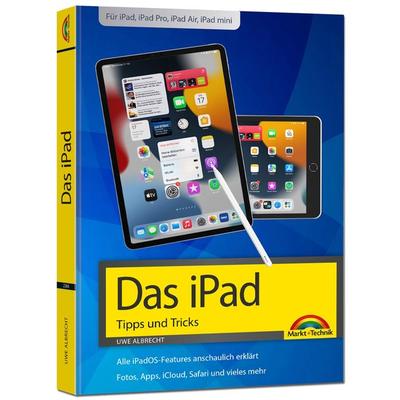
iPad - iOS Handbuch - für alle iPad-Modelle geeignet (iPad, iPad Pro, iPad Air, iPad mini), Taschenbuch von Uwe Albrecht, Markt + Technik Verlag,Ipad - Ios Handbuch - Für Alle Ipad-modelle Geeignet (ipad, Ipad Pro, Ipad Air, Ipad Mini), Taschenbuch Von Uwe Albrecht, Markt + Technik Verlag, 978-3-95982-268-8, Seitenanzahl: 38419,95 €*Versand: 0,00 €Sichere Weiterleitung zum Anbieter
-
Was tun wenn Ipad Bildschirm schwarz bleibt?
Wenn der Bildschirm deines iPads schwarz bleibt, gibt es mehrere mögliche Lösungen, die du ausprobieren kannst. Zunächst solltest du sicherstellen, dass der Akku nicht leer ist, indem du das iPad an ein Ladegerät anschließt. Falls das nicht funktioniert, kannst du versuchen, einen Neustart des Geräts durchzuführen, indem du die Ein- und Ausschalttaste gleichzeitig gedrückt hältst. Wenn das Problem weiterhin besteht, könnte es sein, dass das iPad einen Hardwarefehler hat und du es möglicherweise reparieren lassen musst. Es könnte auch hilfreich sein, den Apple Support zu kontaktieren, um weitere Unterstützung zu erhalten. **
-
Wie kann ich den Bildschirm teilen iPad?
Um den Bildschirm auf einem iPad zu teilen, kannst du die Funktion "Bildschirm teilen" verwenden, die in den Einstellungen unter "Allgemein" zu finden ist. Alternativ kannst du auch eine Drittanbieter-App wie Zoom, Skype oder Google Meet nutzen, um den Bildschirm mit anderen zu teilen. Stelle sicher, dass du die Berechtigungen für die Bildschirmfreigabe in den Einstellungen aktiviert hast, damit du problemlos den Bildschirm teilen kannst. Wenn du Schwierigkeiten hast, den Bildschirm zu teilen, kannst du auch in der Bedienungsanleitung deines iPads nachsehen oder den Apple-Support kontaktieren. **
-
Wie sperre ich den Bildschirm beim iPad?
Um den Bildschirm beim iPad zu sperren, kannst du entweder die Standby-Taste an der Seite des Geräts drücken oder das Kontrollzentrum aufrufen und dort auf das Schloss-Symbol tippen. Alternativ kannst du auch die Einstellungen öffnen, auf "Anzeige & Helligkeit" gehen und dort die Option "Automatische Sperre" auswählen. Hier kannst du einstellen, nach wie vielen Minuten der Bildschirm automatisch gesperrt werden soll. Eine weitere Möglichkeit ist es, die Funktion "Bildschirm drehen" zu deaktivieren, um den Bildschirm in der gewünschten Ausrichtung zu fixieren. **
-
Wie teile ich den Bildschirm beim iPad?
Um den Bildschirm beim iPad zu teilen, kannst du die Split View-Funktion verwenden. Dafür öffnest du zunächst eine App deiner Wahl. Anschließend ziehst du den App-Switcher nach oben, um die Übersicht über alle geöffneten Apps anzuzeigen. Dann wählst du eine weitere App aus, die du im geteilten Bildschirm anzeigen möchtest, und ziehst sie nach links oder rechts neben die erste App. Dadurch werden die beiden Apps im Split View-Modus angezeigt. Du kannst auch die Größe der beiden Apps anpassen, indem du den Trennbalken zwischen ihnen verschiebst. **
* Alle Preise verstehen sich inklusive der gesetzlichen Mehrwertsteuer und ggf. zuzüglich Versandkosten. Die Angebotsinformationen basieren auf den Angaben des jeweiligen Shops und werden über automatisierte Prozesse aktualisiert. Eine Aktualisierung in Echtzeit findet nicht statt, so dass es im Einzelfall zu Abweichungen kommen kann. ** Hinweis: Teile dieses Inhalts wurden von KI erstellt.